トラックの表示
ファイルを開く
D4を開くはトラックとアノテーションを置き換え、D4を追加はトラックを追加します。どちらも複数ファイルに対応し、各D4内の全トラックを読み込みます。無効なファイルや読み込みの中止では現在の表示を維持します。
トラック間で染色体の集合が異なっても構いません。同じ染色体が複数にある場合は長さが一致する必要があります。D4のメタデータから参照アセンブリは確認できないため、比較前に由来を確認してください。フィルタリングと正規化の条件も確認します。D4 Plotは自動正規化しません。
シグナルを読む
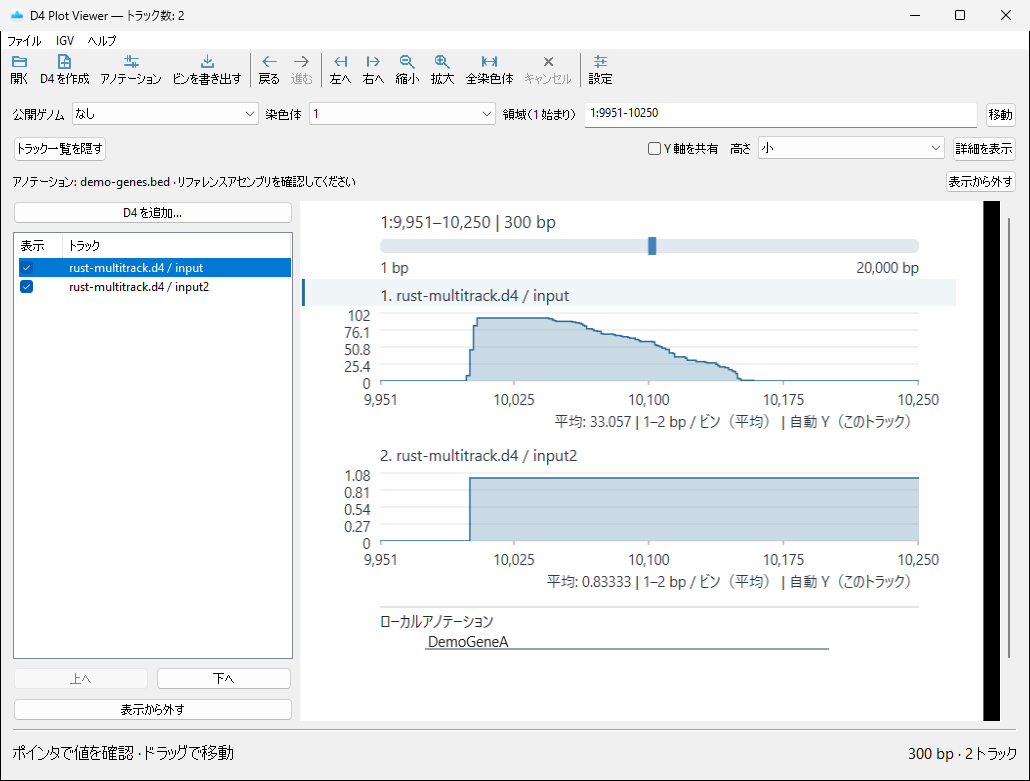
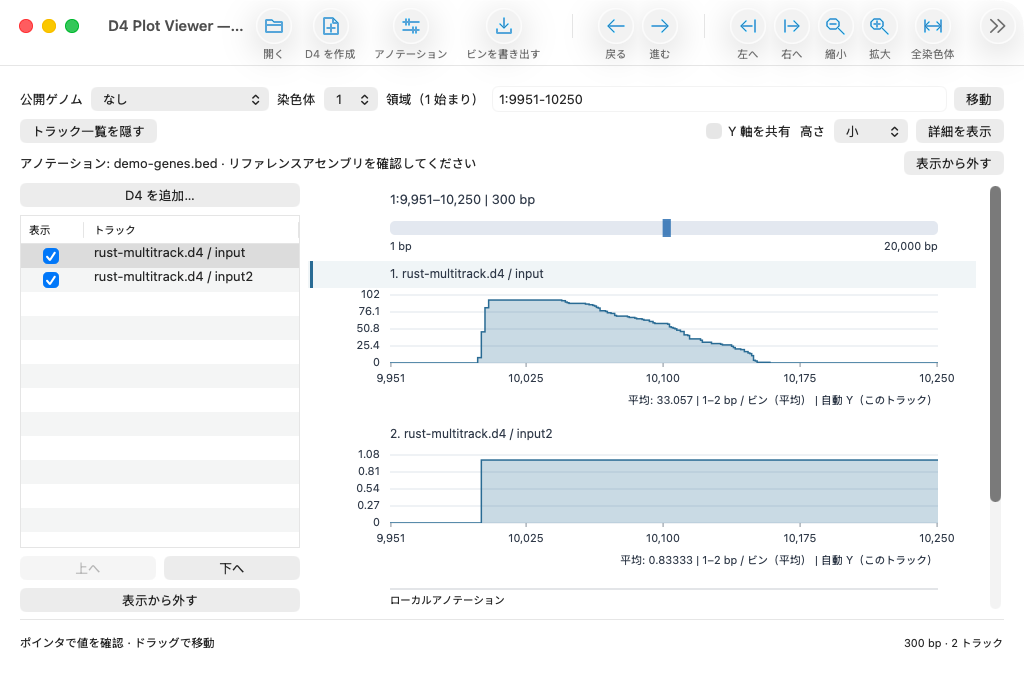
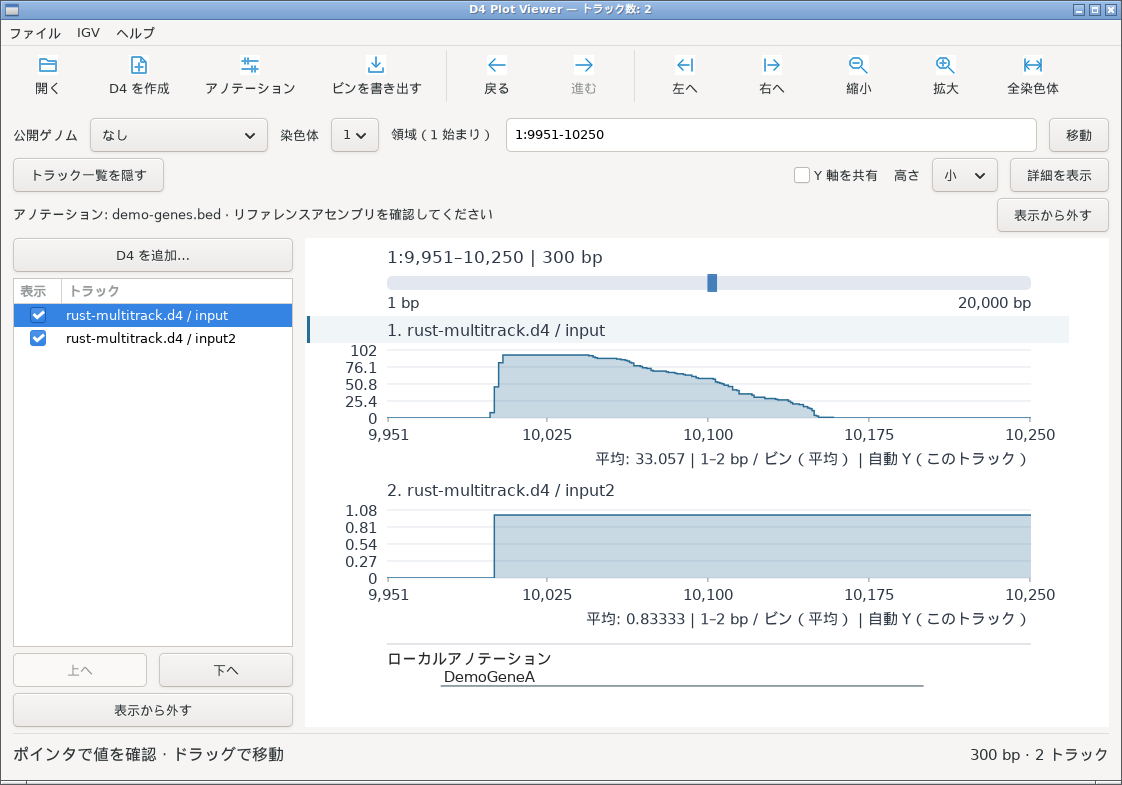
表示値はビン平均です。広い領域では1ビンに多くの塩基が入るため、拡大するとピークの高さや幅が変わって見えることがあります。
高さの比較にはY軸を共有、形の比較にはトラックごとの自動スケールを使います。領域間の比較には固定Y軸を使います。
| Windows | macOS | Linux |
|---|---|---|
 |
 |
 |
領域と移動
領域欄にはchr1:100-200、chr1:100、chr1を入力できます。座標は1始まり・両端を含みます。
| 操作 | 結果 |
|---|---|
| ドラッグ | 移動 |
| Shift+ドラッグ、右ドラッグ | 範囲選択 |
| ダブルクリック、右ダブルクリック | 拡大、縮小 |
| プロット上でホイールを上・下に回す | ポインタ位置を基準に拡大・縮小 |
| 染色体概要の選択範囲外をクリック | 表示範囲を移動 |
| 戻る、進む | 履歴を移動 |
| プロットにフォーカスして左右キー | 表示幅の半分を移動 |
+/-、Home、Esc |
拡大縮小、全染色体、読み込み・ドラッグの中止 |
トラックを縦にスクロールするには、プロットの余白でホイールを使うか、ネイティブのスクロールバーを使います。
トラック一覧で表示・非表示、並べ替え、表示からの削除ができます。ファイル自体は削除されません。高さは行の高さを変更し、サイドバーを隠すとプロット領域が広がります。設定ではビン数、Y軸、基準線、色、アノテーション上限、ツールバーラベルを変更できます。
他の形式のトラックはIGVとの連携を参照してください。